Google Drive 一直是我的最愛。它簡單、快捷、穩定。尤其是 Google Photo,它非常非常好用。它的搜尋功能簡直是神器,可以在幾毫秒內找到照片內容。例如,當我輸入「巴士」時,它會顯示所有包含巴士、車輛等內容的照片。這非常令人印象深刻,但同時也意味著它收集了大量的資訊。
為什麼要使用Self-Host 伺服器?
我的Data是我的還是Google的?

根據 Google Drive 的服務協議:1
除非我們的隱私權政策另有規定,否則我們不會與他人分享您的文件和資料。
Google 隱私權政策 2
用於外部處理
我們會將個人資訊提供給我們的關聯公司和其他值得信賴的企業或個人,以便他們根據我們的指示並遵守我們的隱私權政策以及任何其他適當的保密和安全措施為我們處理這些資訊。
出於法律原因
如果我們真誠地相信披露資訊對於以下情況是合理必要的,我們將在 Google 之外共享個人資訊:
回應任何適用法律、法規、法律程序或強制性政府要求。
等等
我的資料有多安全?Google 如何使用我的數據?我的照片?我的影片?我的文檔?這取決於你是否信任Google 。在21世紀,信任是個問題。

Ok! Google、蘋果、微軟等等,這些科技巨頭確實值得信賴。但是,如果我的Google帳號被駭客入侵了怎麼辦?如果我的Google帳號被鎖定了,無法恢復怎麼辦?
我的Google 和Instagram帳戶不久前被黑了,即使我已經啟用了雙重身份驗證(2FA)。幸運的是,我能夠恢復了帳戶。但如果恢復不了怎麼辦?
我該如何搭建家用伺服器?
我的數據是我的,但由Google 控制。那麼,為什麼不自己保管,而不是交給別人呢?
我有大約700GB的照片和影片。大部分是我和家人從20世紀90年代開始的照片。這些都是無價之寶,一旦失去就無法帶走或更換。
要搭建一個可以取代Google Drive/Google Photo,並能從網路/任何地方存取的平台,並非易事。首先,我需要一個硬件,連接我的數據(硬碟)並連接到互聯網。
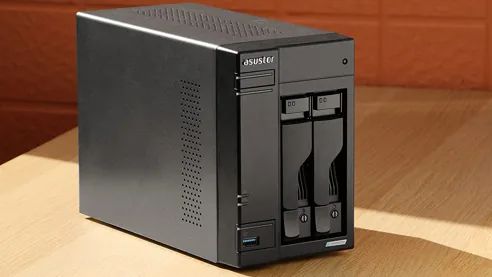
網路附加儲存 (Network Acess Storage NAS) 是 Google Drive/Photo 的非常好的替代品,但價格相對昂貴。一台雙盤位 Synology NAS,配上不俗的CPU 和記憶體,價格至少在 300-500 澳元之間,還不包括硬碟。另外我仍然需要 Synology 的應用程式/軟體才能存取我的資料。 (實際上,台灣的 Synology 公司聲稱他們不會存取客戶在 NAS 上的檔案。他們只會收集使用者資訊、設備設定等。3)
但 NAS 就是 NAS,它除了託管檔案和媒體伺服器之外還能做什麼嗎?似乎不能。
硬體

我有一塊閒置的 PC 主機板 +CPU + 記憶體。它是技嘉 H61M S2H,最初搭配的是英特爾Celeron G620 CPU 和 4 GB DDR3 內存,是我在 2012 年 1 月買的。
2018 年,我買了顆二手 CPU Intel i5 3570s 來升級,又加了一條從 Ebay 買來的二手 4GB DDR3 內存,搭配一個 SSD,總共 8GB RAM。這個配置我一直用到 2022 年。叫做勉強可以用在一個現代化作業系統上。
- H61M S2H
- 支援第三代英特爾® 22nm CPU 與第二代英特爾® ™ CPU(LGA1155 插槽)
- PCI 3.0 版本
- 晶片組
英特爾® H61 Express 晶片組 - 記憶體
2 個 1.5V DDR3 DIMM 插槽,最高支援 16 GB 系統內存 - 網卡
1 個 Atheros 8151 晶片(10/100/1000 Mbit) - 晶片組:
4 個 SATA 3Gb/s 接口,最高支援 4 個 SATA 3Gb/s 設備 - MicroATX 板型
主機板‘實在很老舊,但配備了 PC 所需的所有基本配置:SATA 連接埠、1Gb 網路卡、DDR3 記憶體。
但第三代 i5…
第十四代 i5 已經上市一年左右了。第三代 i5 CPU 有多老?速度有多慢?第 14 代14400 CPU is 440% faster than 3570s.

不過,這老傢伙還是可以當伺服器的。最重要的是,我不用投資任何錢。 (我還有一個閒置的 ATX 500w 電源)。所以,這個項目實際上是免費的,(不包括儲存硬碟的費用)。
電腦機殼?
家用伺服器該放在家中什麽地方?理論上來說,只要有有線網路連接路由器,然後有網路/ISP服務,任何地方都可以。至於 Wi-Fi ,根本無法與標準的 1Gbps Cat6 網路相比。
我的網路接線盒就在電視櫃後面。我可以把伺服器藏在櫃子裡,這樣沒人會注意到。我只需要在後面留一些開口,方便佈線和通風。
但是櫃子空間真的很小。它的尺寸是 35 公分(深)、25 公分(寬)、45 公分(高)。市面上最小的 mATX 電腦機殼都放不進去,除非我選擇 ITX 機殼。但是,
我希望盡可能降低成本。
其實,電腦機殼並非絕對必要。這台伺服器實際上放在一個有門的櫃子裡。所以外觀如何並不重要,重點是它能發揮它的功能就好。
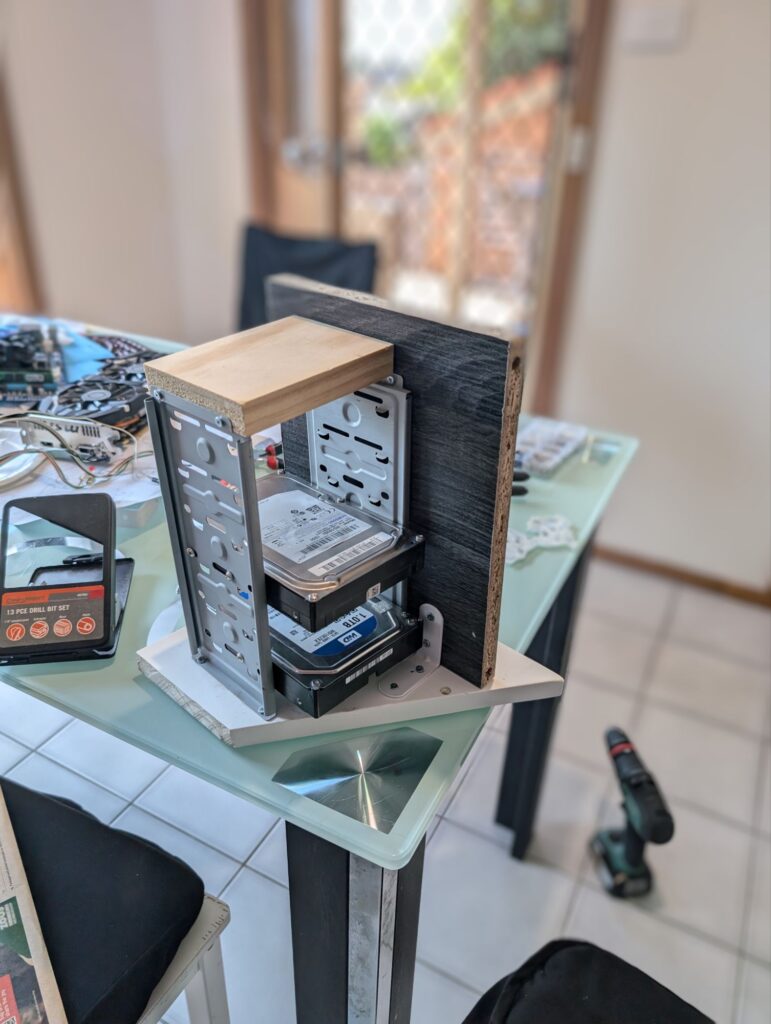
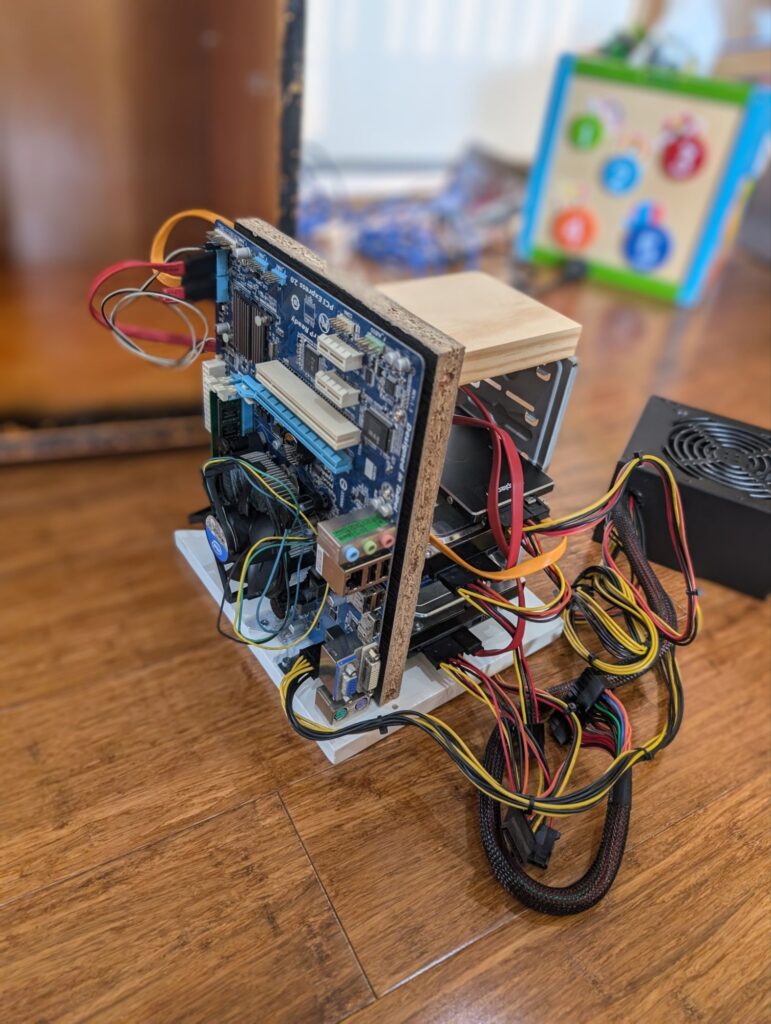
我用之前造木工剩下的木材料,於是DIY了一個電腦支架,還用一個閒置的舊電腦機箱硬盤架安放硬碟。它完美地裝在了機櫃裡。然後我把電源黏在上面。雖然不美觀,但非常實用。
伺服器的硬體部分就完成了。


儲存裝置
我用的是兩個 Western Digital (WD) 4TB Red Plus 5400RPM SATA 硬碟。為什麼是兩個?我提到我有 700GB 的照片,連其他檔案,總容量都沒有超過 1.2TB。
當運行伺服器時,數據備份是至關重要的。眾所周知,無論硬碟或固態硬碟的儲存壽命都不是永久的,即使現代儲存設備非常可靠。在發生磁碟故障時,眾所周知的 3-2-1 規則至關重要。
3-2-1 備份規則:細節闡述
    3 份數據副本:保留至少三份您的數據。
    2 種不同媒體:將這些數據副本儲存在兩種不同的儲存媒體類型上。這樣做有助於減低任何可能由於單一媒體類型問題而造成的影響。
    1 份異地備份:其中一份數據副本必須存放在異地。
諷刺的是,以上引文竟然出自 Seagate 的網站。其實某些型號的 Seagate 硬碟機就以其低可靠性而聞名。這也是為什麼 3-2-1 備份規則如此重要的原因 😅。

我使用電腦已有超過25年。第一部電腦為386SX處理器,至1998年首次自組電腦,選用了Pentium MMX 233MHz。記得曾於約1999年有一次硬碟損壞,導致所有數據遺失。之後都未有發生過硬盤損壞。
現時手上有數個1TB硬碟,累積使用時間約5000小時,開關機次數2300次,Load/Unload Cycle Count亦為2300,至今仍然運作正常。另外亦有一隻舊硬碟,已累積使用44564小時(從老舊NAS 拆出來的,接近5年全天候運作),至今仍然良好。
至於備份「第二守則」——使用兩種不同媒介——我未完全理解其定義。我能想到的只有硬碟及藍光/DVD等光碟儲存媒體,但以現今標準來說已不切實際。普通DVD只有4.7GB容量,若要儲存所有資料則需約300隻光碟;而雙層藍光碟亦只有50GB,亦需約25隻。或許所謂「不同媒介」,是指本地儲存配合雲端儲存?
至於「三份副本」這原則,我相信自己已有所遵守。我現時擁有兩隻4TB硬碟,另外另一部電腦內亦有原始副本。加上舊有硬碟亦存有第四份備份,第四份備份平時均為斷電狀態,僅於備份時才接駁使用。
曾經試用Debian的mdadm組建軟件RAID0,但發現不太適合自己,因為我並非IT專業人士,加上介面不算友善,設定錯誤時很容易導致整個RAID崩潰及資料盡失。最終還是選擇傳統方式,以排程指令(schedule)進行資料複製。
在Debian系統中,其實有數款十分實用的備份工具。目前我正使用「Timeshift」及「Back In Time」。
Timeshift對系統尤其重要,例如當安裝錯誤程式或更改系統設定導致錯誤時,只需還原至之前的備份,即可輕鬆回復正常。
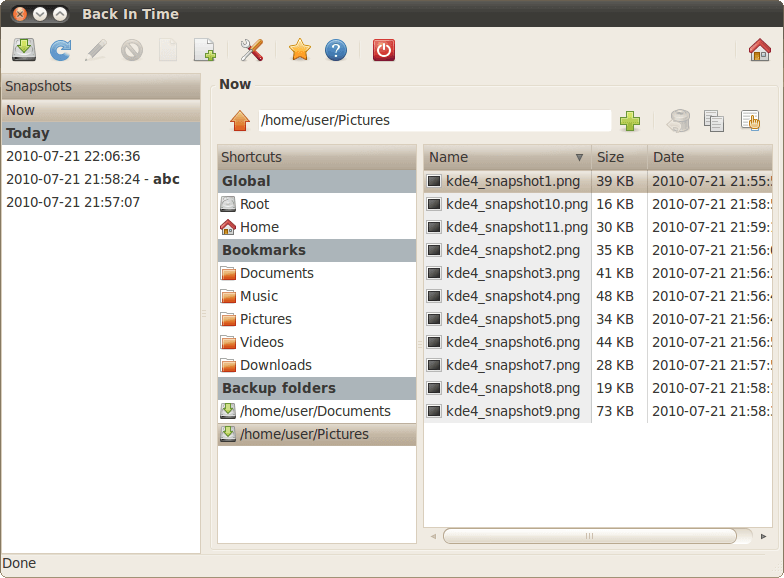
Back In Time 實際上是一款我用來複製(clone)自選檔案到任何目的地的軟件。我會將所有資料檔案儲存在硬碟 A,然後每日使用「Back In Time」將這些檔案複製到硬碟 B。這兩顆硬碟都安連接到在我的伺服器上。
我亦會大約每 1-2 個月手動建立固態硬碟(SSD)的複製檔(SSD 上儲存所有系統檔案),以確保即使發生 Timeshift 無法處理的問題,我仍然能夠還原我的系統。
此外,我大約每月都會將資料檔案複製到一些離線的硬碟上。因此,我認為因磁碟故障而導致資料遺失的風險應該是非常低的。
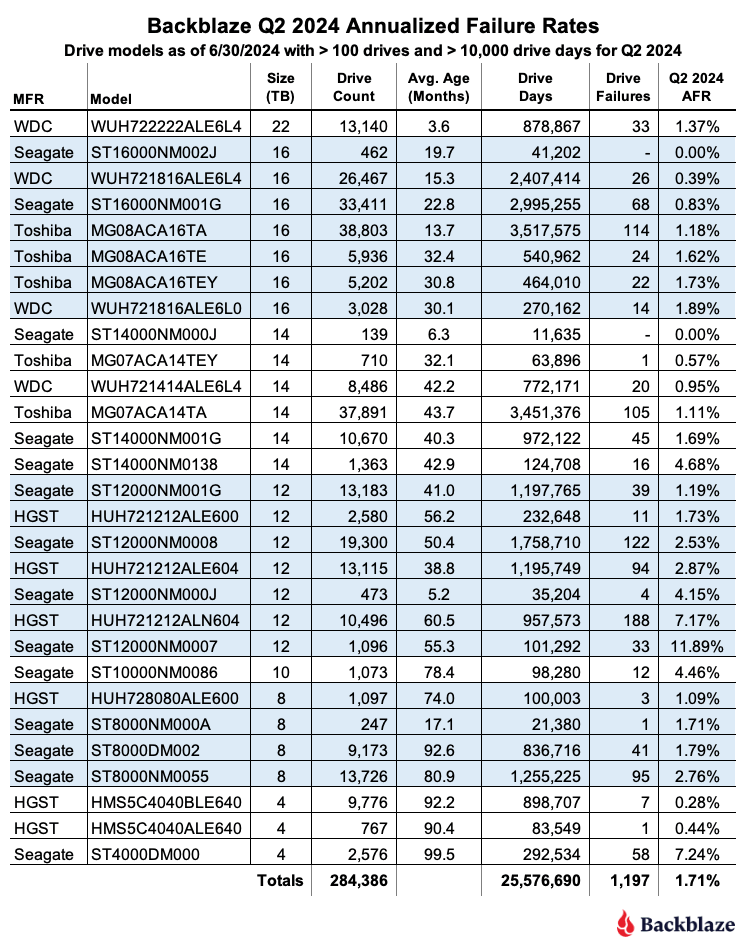
若每一隻硬碟出現故障的機率為5%,則三隻硬碟同時損壞的機率為5% x 5% x 5% = 0.0125%。而且這個計算未有包括我儲存在舊硬碟上的第四份備份。整體而言,資料損失的風險相當低,可算相當安全。😅
Dynamic DNS service
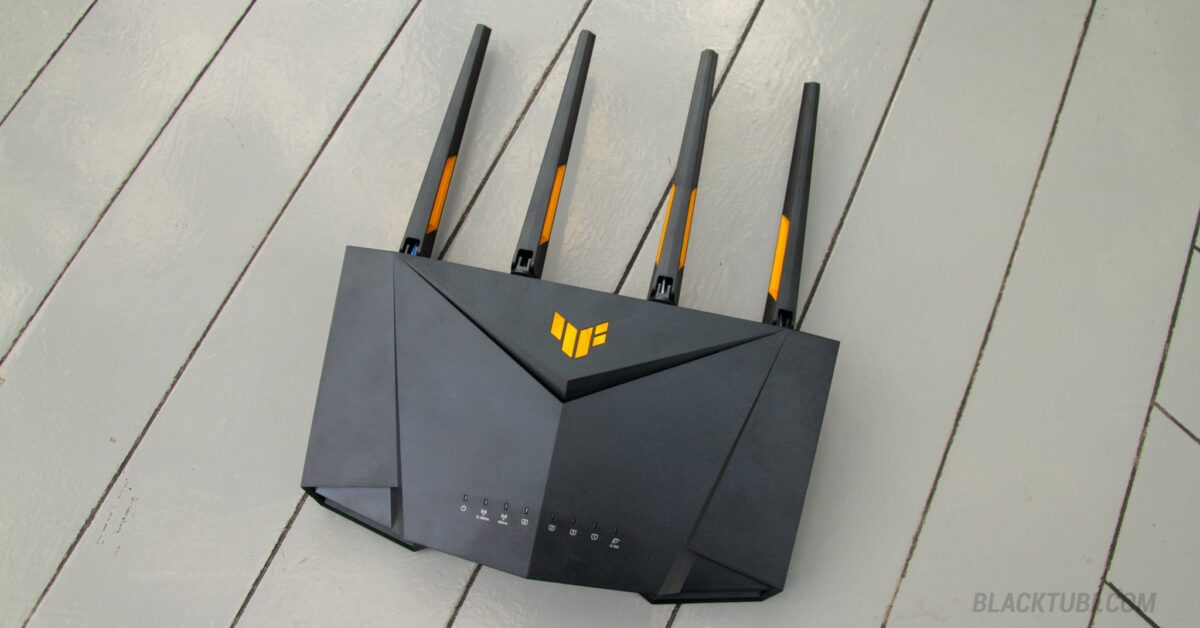
我現時使用的Router 是 ASUS AX4200 TUF 無線路由器。與 TP-Link 不同,這款並非中國製造。雖然 ASUS 價格相對較高,但其穩定性及可靠程度令人滿意。之前我曾使用 ASUS AC68U 達五年之久,不過近一年無線訊號覆蓋範圍不足,而且經常出現 Wi-Fi 斷線問題。
ASUS 路由器其中一個優點是提供免費的 ASUS DDNS 服務,對於在動態公網 IP 環境下自建伺服器來說,這項功能是自建伺服器必需的。

當然,我可以註冊一個網域或DDNS,每月只需10澳元。如果免費,為什麼不呢?
SSH 伺服器
但係,如果我想遠端控制伺服器,例如做系統維護、故障排除、資源監控或者更新,應該如何呢?因為我的伺服器本身沒有接駁顯示器。雖然緊急情況下,我都可以將它接駁到大型電視(HDMI),或者將主機搬出來接駁去另一部電腦嘅屏幕,但始終很麻煩。
所以,SSH 伺服器對於伺服器日常維護係絕對必要的。

Ubuntu 和 Debian 通常會預先安裝 SSH 伺服器。不過安裝其實也非常簡單。現在我可以輕鬆地運行指令、進行維護,並使用終端機監控伺服器狀態。
安裝 SSH 伺服器很簡單。
sudo apt install openssh-server
然後透過以下方式設定 SSH 伺服器
sudo nano /etc/ssh/sshd_config
出於安全考慮,我更改了 SSH 的預設連接埠。如果我沒有在路由器上做port forwaring,就無法從互聯網訪問SSH 伺服器,只能在局域網內使用。使用非預設連接埠能進一步防止未經授權的存取,這點非常重要。
另外,我有一台 PoE 監控攝影機,可以將錄影資料上傳到我的伺服器(後面會有介紹)。因此,我設置了 SFTP 伺服器,既可以供 PoE 攝影機上傳資料,也供局域網內的電腦共享文件使用。
這個連結詳細介紹了如何設置 SSH 及 SFTP 伺服器,此外,ChatGPT 也能提供很大的幫助。😅
遠端桌面 Remote desktop
因為我的伺服器放在電視櫃裡,沒有顯示器。除了 SSH 伺服器之外,遠端桌面也非常方便。

若要在Debian伺服器上啟用遠端桌面協定 (RDP),xdrp 是最簡單易用的方法。
sudo apt install xdrp
與 SSH 伺服器類似,我更改了 xdrp RDP 的預設端口,並且從未啟用過此連接埠的port forwarding。
sudo nano /etc/xrdp/xrdp.ini

VPN 伺服器
真正遠端控制伺服器的方法,就是透過互聯網連接。為了確保安全,使用 VPN 伺服器是不可或缺的。
當連接到路由器的 VPN 伺服器時,會在我的裝置與家中網絡(LAN)之間建立一條加密的通道。遠端裝置會被視為與本地網絡同一個 LAN,就像我直接連接到家中 Wi-Fi 網絡一樣。因此,即使我實際使用的是互聯網或流動數據,也可以透過輸入內部網絡地址(例如 192.168.1.x)或路由器設定頁面(192.168.1.1)來存取伺服器。
幸運的是,大多數現代路由器都內建了 VPN 伺服器,這正是我所需要的。

過程非常簡單。我只需要建立一組複雜的用戶名稱和密碼,然後匯出.ovpn 配置檔。之後在我的裝置上的 VPN 客戶端匯入這個配置檔,即可安全地連接到家中的網絡。
由於連接到我的 VPN 伺服器即代表可以存取網絡內的所有資源,因此必須使用強而複雜的用戶名稱和密碼以保障安全。
遠程電源開關 Remote Power switch
當伺服器出現故障時,最終的解決方法通常是重新啟動。自從我六個月前開始運行伺服器以來,偶爾會遇到一些問題,例如系統無故freeze、Nextcloud 伺服器或 Apache 伺服器無反應等。如果遠端 SSH 伺服器仍然可以連接,我便能夠遠程重新啟動系統或針對問題進行修復。但如果連 SSH 伺服器也無法存取,那我唯一能做的就是遠程斷電,再重新啟動伺服器。
這個動作可以透過智能插座(smart plug)來完成。市面上有很多 Wi-Fi 智能插座,價格大約只需澳幣15元左右,非常經濟實惠。

這款智能插座還能監測伺服器的耗電量。目前,我每天運行伺服器約18小時,感覺在我睡覺期間讓伺服器持續運行並無太大意義。
系統的開關機是透過簡單的 crontab 指令自動控制的。伺服器每天凌晨0:20自動關機,並於每天早上4:55自動開機。
20 00 * * * root /usr/sbin/rtcwake -a --date 04:55 -m off
舊的 Debian 硬件其實並不算節能。CPU 的 TDP 是 65 W。加上兩隻 5400rpm 的硬碟、兩個風扇、記憶體等,整個系統大約耗電 40 至 48 W,視乎負載而定。為了達到這個耗電量,我需要手動將 CPU 頻率調低至 2GHz。當 CPU 頻率維持正常 3.1GHz 時,系統耗電量高達每小時 60 至 70 瓦。不過事實上,我沒有察覺系統性能有明顯影響。
以電費計算,這台伺服器每月大約花費澳幣 7.8 元左右。
應用程式
Nextcloud
在 Google Photos 的軟件替代方案方面,市場上有不少選擇,而最重要的是它們大多數都是免費的。
我曾測試過 OpenMediaVault 和 TrueNAS,兩者均為開源且由社群維護的系統。但我覺得它們的使用體驗不夠友善,功能亦有限,難以與 Google Drive 相提並論。
最後,我選擇了 Nextcloud。
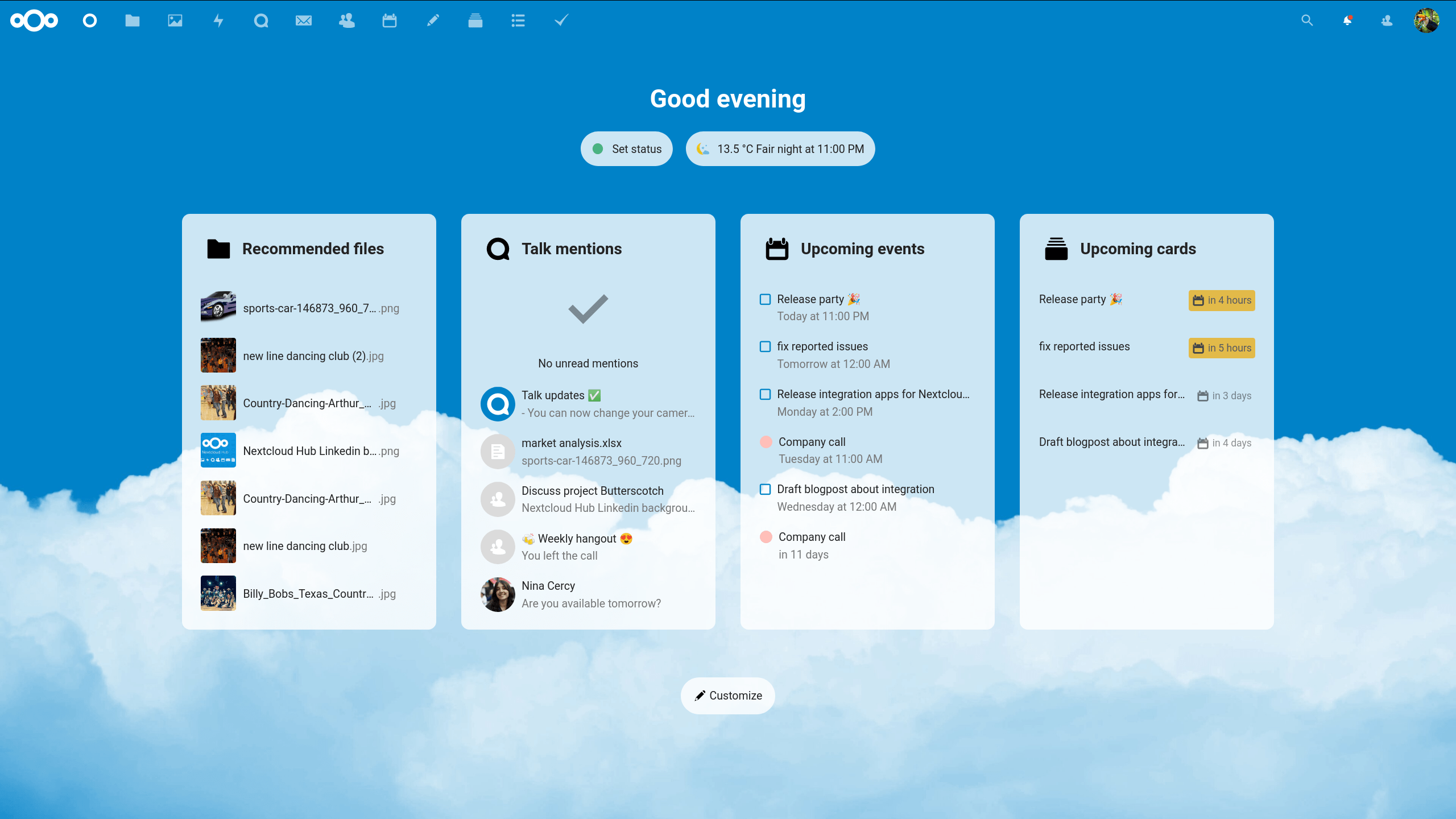
Nextcloud 是一套用於建立和使用檔案託管服務的用戶端-伺服器軟體。與整合式辦公室套件 Collabora Online 或 OnlyOffice 搭配使用時,Nextcloud 提供與 Dropbox、Office 365 或 Google Drive 類似的功能。它可以託管在雲端或本地端。 link
首先,我在這部舊機器上安裝了 Debian 12(Bookworm),使用的是一個 500GB 的 SATA SSD。
我並非 IT 專家,雖然有使用過 Debian 及 Ubuntu,但經驗不多。相比 Windows 的圖形介面,Linux 系統較不友善,需要使用終端機及命令行操作。花了我幾個星期時間學習並熟悉如何安裝自建的 Nextcloud 伺服器。過程中需要配置並理解 MariaDB/MySQL、PHP,以及設定 Apache 網頁伺服器, https, http2 等等。但最終我成功令 Nextcloud 伺服器「上線」運作。
現在我的 Nextcloud 伺服器已經完全設定好,我可以遠端存取檔案和相片,就好像使用 Google Drive 一樣方便。
閱讀更多關於 Nextcloud
Nextcloud 不僅僅是一個檔案分享伺服器。它設有自己的「應用商店」,用戶可以根據需求安裝不同的應用程式。但對我而言,Nextcloud 是 Google Photos 和 Google Drive 的替代方案。
說到 Google Photos,我承認它仍然是市面上最好的相片應用程式。它的速度、易用性、時間軸、臉部辨識功能,尤其是分類及內容搜尋,都是無可比擬的。作為 Google Photos 的替代方案,Nextcloud 的 Memories 應用表現最佳,提供類似的時間軸功能。雖然它內建了臉部及物件辨識功能,但準確度和速度都較為不足。不過整體來說,我認為作為替代 Google Photos 的方案,其實表現還算不錯。

不過,因為這些 App 大多數係社群管理,Android 版似乎是另一隊人負責(不是Nextcloud 團隊),而且已經超過一年沒有更新,好擔心好快不再支援或者被下架。😥

Nextcloud 內建功能相當不錯,支援即時線上編輯文件,效果可媲美 Google Docs 及 Google Sheets。官方亦有推出 Nextcloud 的手機 App,分別在 Apple Store 和 Google Play 上架,令 iOS 及 Android 手機都能相容,今時今日是非常重要。相比起 Memories 這個第三方 App,我相信官方的 Android App 會維持得久。
Nextcloud 是用 PHP 語言編寫的。安裝方式可以透過 Docker 或 All-In-One(AIO)進行,但我發現這兩種方法都比較複雜。因此,我是按照官方指引,手動逐步安裝完成的。
我之前提過,這部 Debian 伺服器最初是打算作為檔案伺服器,替代 Google Drive 和 Google Photos。但在搭建過程中,我發現它的功能遠超出我的預期。
Debian 伺服器的應用非常廣泛,可以用來架設自建遊戲伺服器、雲端儲存、媒體伺服器,甚至是監控錄像系統。
監控錄像(NVR)
我有一台 PoE 和一台 Wi-Fi 監察鏡頭,24 小時全天候監察家門口。Reolink 的 PoE 攝影機支援本地 SD 卡錄影(可選擇連續錄影或動作觸發Motion trigger錄影)。而 Wi-Fi 攝影機是一台較舊的 D-Link 室內型攝影機,不支援本地存儲或錄影,只能使用雲端存儲,並需支付每月訂閱費用。
如前所述,免費使用對我來說非常重要。
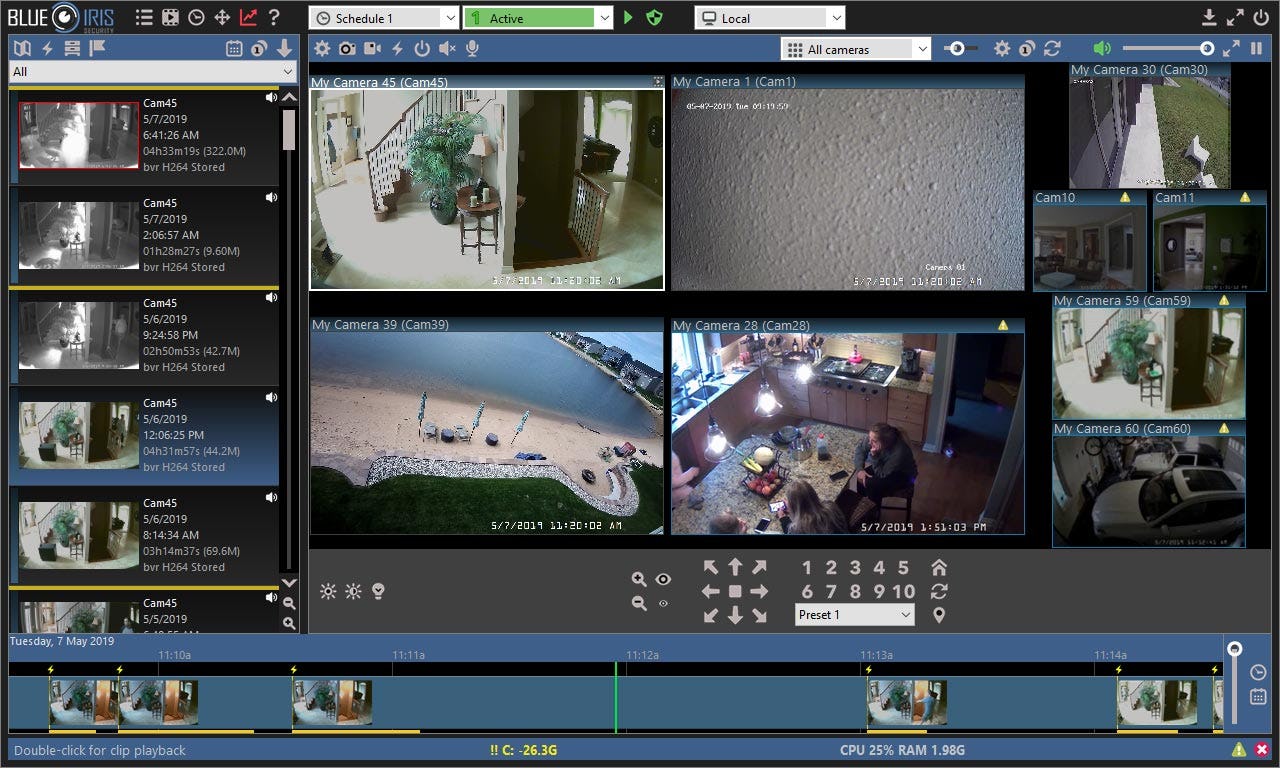
市面上有兩款非常受歡迎的監控軟件。Blue Iris 是一款功能強大的監控攝影機軟件,支援即時串流、本地錄影、動作及人臉偵測等功能。我曾試用其試用版,感覺非常出色。不過,Blue Iris 目前僅有 Windows 版本,且收費方面,單鏡頭授權價格為美金 39.95 元,而不限鏡頭數量的授權則為美金 79.9 元。
No way.

另一款監控軟件是 Zoneminder,基於 Linux 的開源軟件,且完全免費。與 Blue Iris 相似,Zoneminder 支援 ONVIF 規格的攝影機,具備動作偵測、本地錄影(錄至伺服器硬碟)、靈敏度調整、自訂偵測區域,並且支援多鏡頭監控等功能。
我跟隨一份教學來配置 Zoneminder,因為我已有運作中的 Apache2 和 MariaDB,設定過程並不困難。Zoneminder 會佔用部分伺服器資源,大約消耗單核心 CPU 30% 的運算能力。
優點是,我無需支付 D-Link 訂閱費用便能觀看攝影機畫面,而且儲存空間無限制。缺點是伺服器在凌晨休眠時不會錄影,但這也沒關係,因為我的 Reolink 攝影機實際上是全天候運作,且性能更佳。
Jellyfin 媒體伺服器
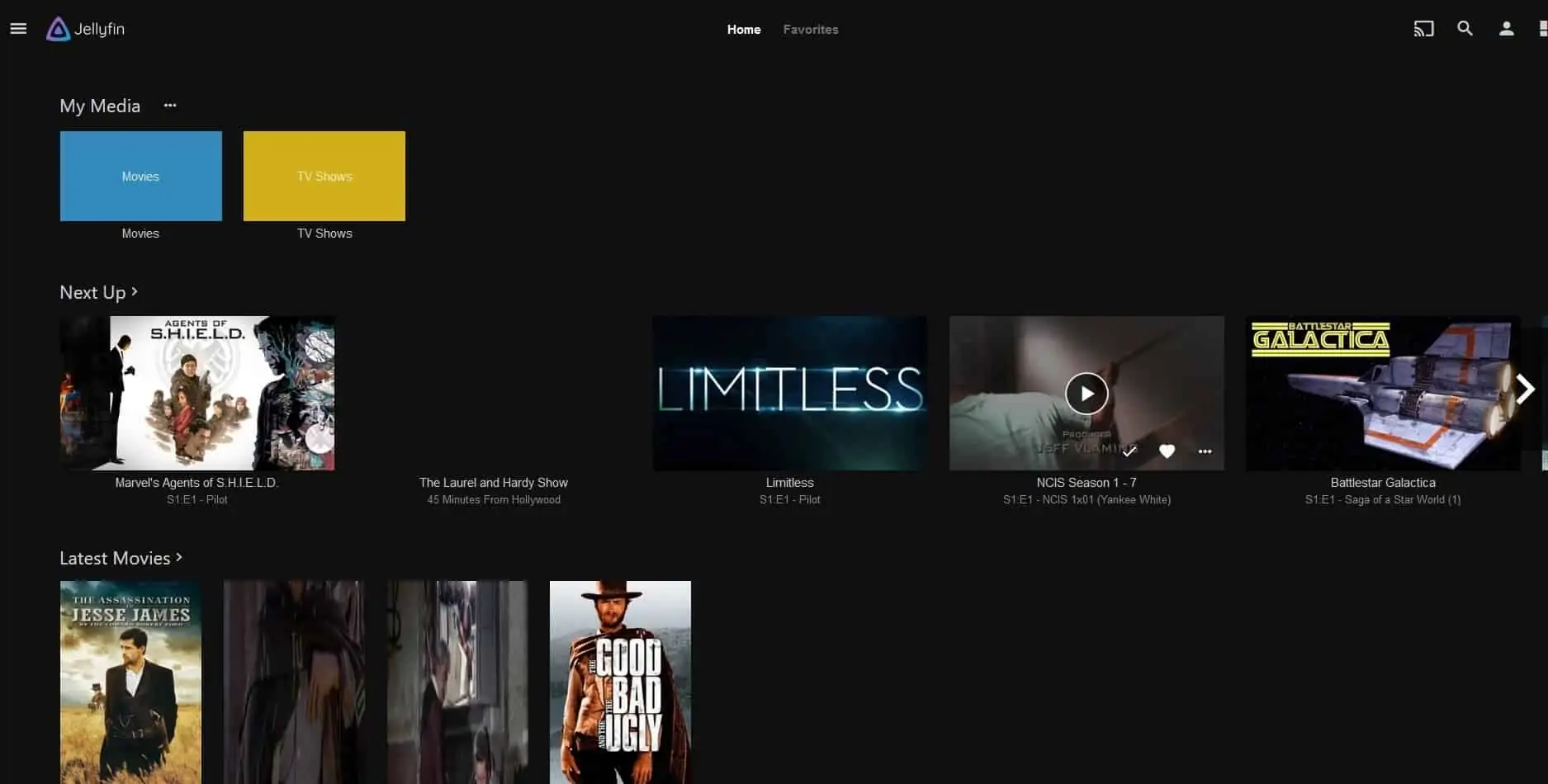
Jellyfin 是一款簡單但功能強大的媒體伺服器,特別適合用於智能電視播放媒體檔案。
你可以參考我另一篇關於在 Samsung Tizen 智能電視上安裝 Jellyfin 的文章。
在 Debian 上安裝 Jellyfin 非常簡單:
apt install jellyfin
當然,別忘了啟動系統服務。
sudo systemctl start jellyfin
然後,在瀏覽器輸入 http://server.ip:8096,Jellyfin 伺服器就會上線。
由於我並不透過互聯網訪問媒體伺服器,且伺服器內並無太多敏感資料,因此更改預設連接埠並非必要。
Jellyfin 會使用 .nfo 檔作為媒體元資料的來源,根據該檔案下載影片圖片、介紹、類別等資訊。有時候可能會誤判媒體為錯誤電影,導致海報錯誤。但只要在設定頁面輸入正確的 IMDb 編號,即可修正。
Jellyfin 可能會使用 CPU 來轉碼影片檔案。我用這部 2012 年的舊 CPU,播放 Full HD 甚至 2K 影片都沒問題,但播放 4K 影片則會非常卡頓,有時甚至無法播放。
是時候升級了嗎?😁
音樂伺服器- Navidrome
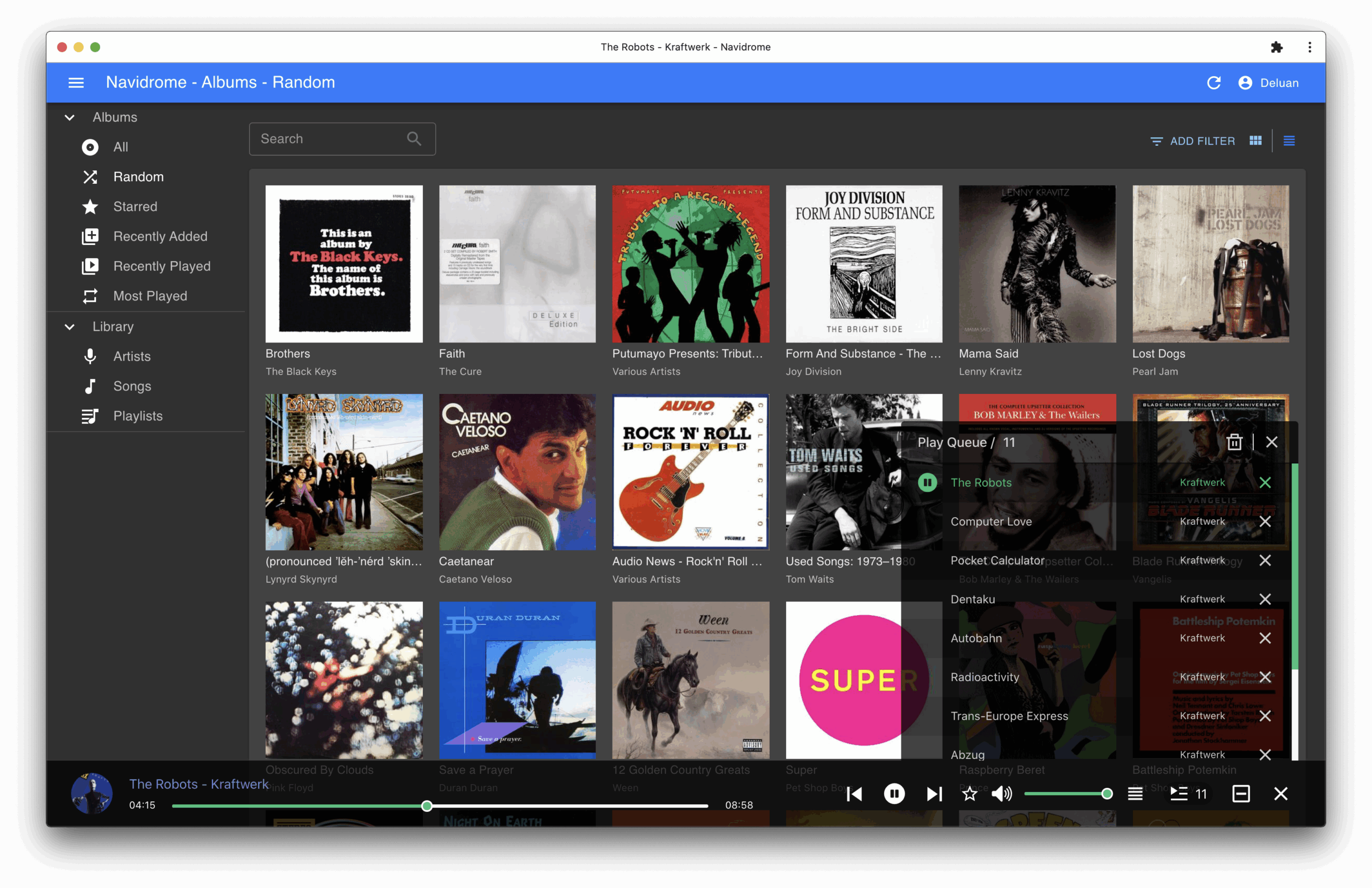
音樂伺服器相對簡單,對系統資源需求亦較低。我使用的是 Navidrome,同樣非常簡單易用。
安裝方法也很直接,只需執行:
apt install navidrome
然後
sudo nano /etc/navidrome/navidrome.toml
然後將音樂資料夾更改為你所需的路徑。不過可惜的是,Navidrome 只支援管理單一音樂資料庫。
Navidrome 相容於所有 Subsonic、Madsonic 及 Airsonic 用戶端。4
Navidrome 預設使用連接埠 4533。打開瀏覽器後,即可存取我所有的音樂。最重要的是,我可以使用不同的 Android 串流播放器來連接 Navidrome 音樂伺服器,例如 Symfonium、DSub、StreamMusic、Ultrasonic 等,隨時串流播放我的音樂。
Torrent 用戶端
一部每天運行 18 小時的伺服器,非常適合用作種子伺服器/客戶端。強烈建議將種子伺服器/客戶端設置於 VPN 運行。因此,我需要為我的種子客戶端設置 VPN 服務。
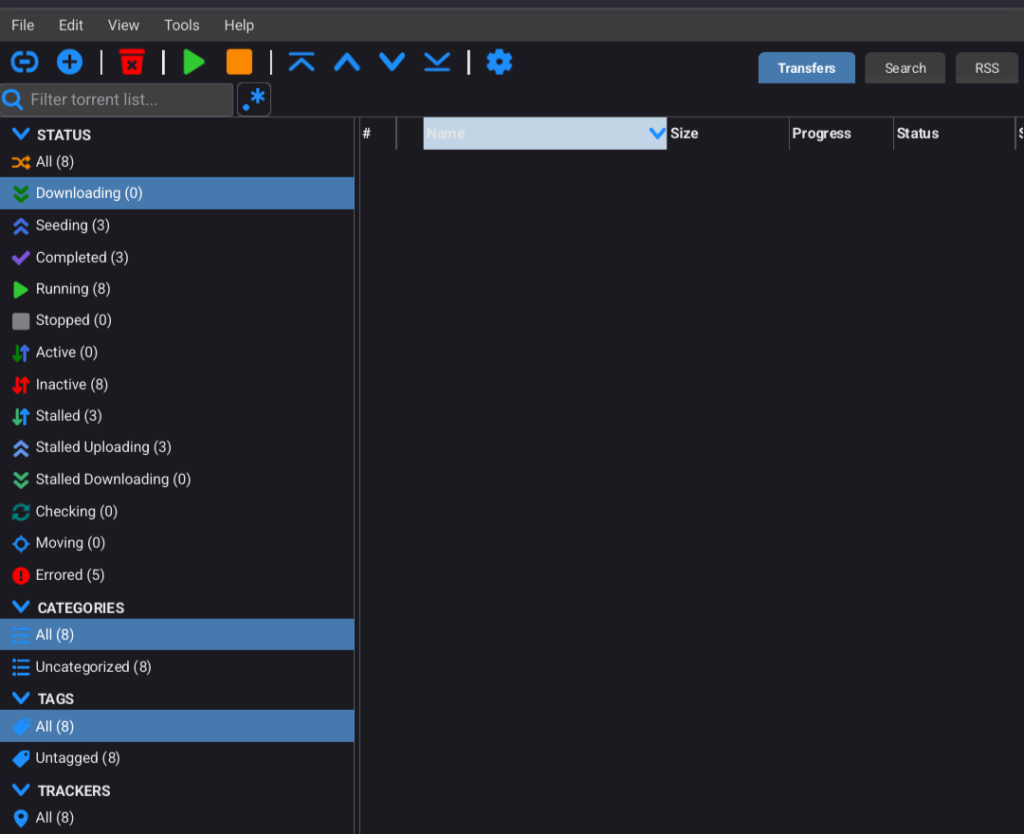
並非整部伺服器都使用 VPN,為什麼呢?
我用的是 Surfshark VPN。它不像 NordVPN 那麼昂貴,因此速度限制在約 180Mbps(下載)和 18Mbps(上傳),且延遲較高(雖然我 ISP 的速度只有 250Mbps)。這對伺服器性能有相當明顯的影響。
我嘗試過兩種方法,將種子客戶端設置在 VPN 之後運行。
- 虛擬機
在這部舊機器上運行虛擬機聽起來像是一場噩夢。我選擇了 AntiX Linux,因為它基於 Debian,我比較熟悉;其次,它可以在最低 512MB RAM 的環境下運行。當然,執行時會有些卡頓。另外,設置 VPN 也相當複雜。AntiX 不使用 systemd,缺少 Debian 中一些基本的系統服務,使設定更麻煩。
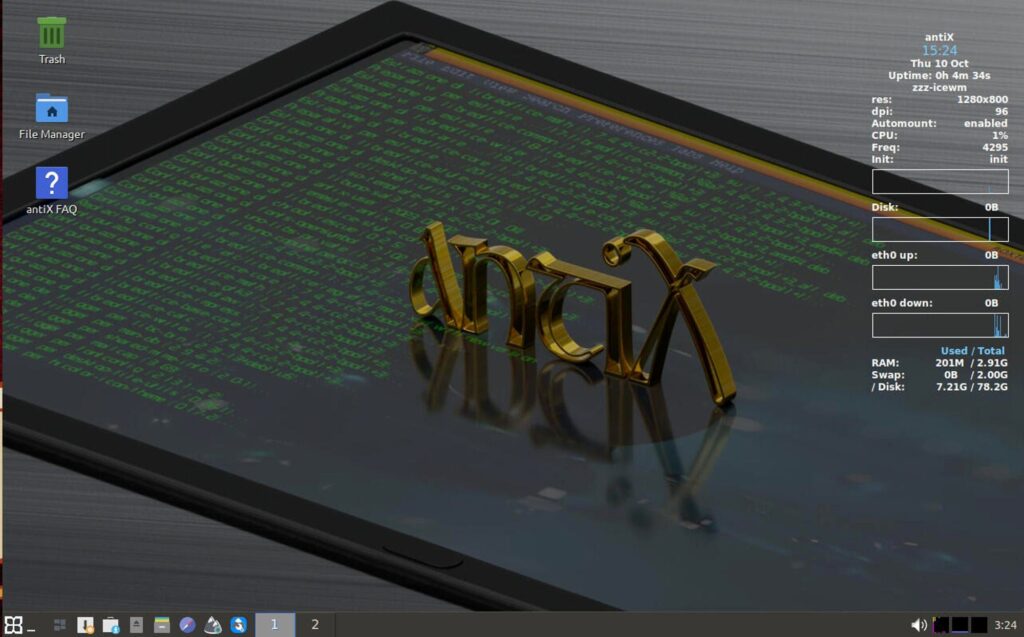
在 ChatGPT 的協助下,我仍然成功將虛擬機連接到 VPN,並運行headless版的 qBittorrent。從伺服器資源角度來看,這個無頭虛擬機僅使用了約 10% 的 CPU,表現相當理想。不過,透過遠端 SSH 控制該虛擬機時,連線穩定性就有點時好時壞。
- Docker
Docker 是一種操作系統層級的容器技術。運行於容器內的程式不會影響主機操作系統,因此 Docker 通常用於測試程式。容器的優點是佔用的系統資源非常少,遠低於虛擬機(VM)。
Docker Compose 是一種相對簡單的方法,用來執行多個 Docker container。
sudo nano docker-compose.yml
編輯此檔案後,可使用以下指令啟動及停止 docker-compose:
sudo docker-compose up -d
sudo docker-compose down
我使用 Gluetun 來建立 VPN 隧道,並以 qBittorrent 作為種子客戶端。
相比虛擬機,Docker 容器更容易部署,且佔用的系統資源非常少,同時穩定性也優於虛擬機。qBittorrent 可以以網頁客戶端形式啟動(可透過瀏覽器存取),而且 qBittorrent 的 Android 應用程式令遠端控制種子客戶端變得更加方便。
最後,…
Self hosted WordPress 伺服器
與建立 Nextcloud 伺服器類似,我亦使用 Apache 和 MariaDB 建立了自家托管的 WordPress 伺服器。
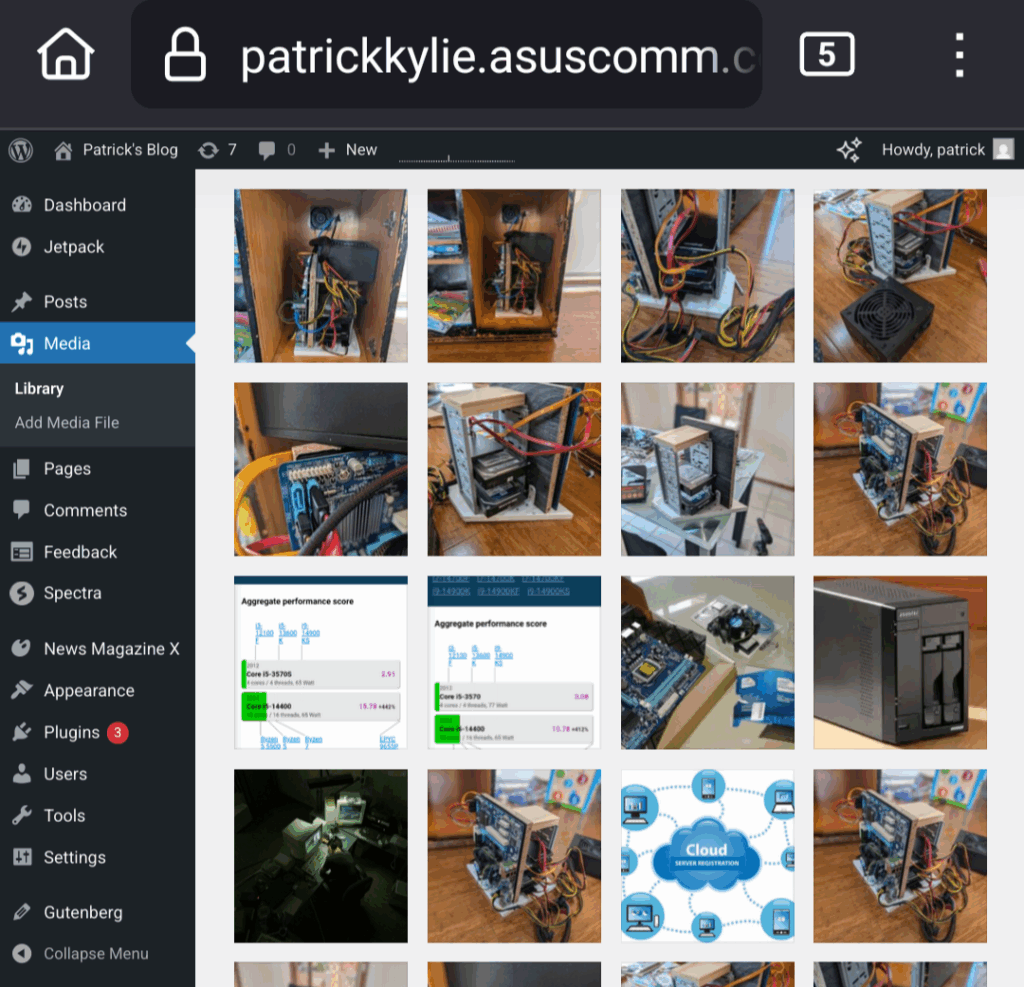
由於沒有官方的安裝指引,ChatGPT 幫助了我很多。和建立 Nextcloud 伺服器相比,安裝 WordPress 簡單得多。我只需從 WordPress.org 下載壓縮檔案,而且完全免費。
sudo wget https://wordpress.org/latest.tar.gz
你現在正在閱讀的這個博客,就是我Self Host的 WordPress 伺服器。
😎
- https://www.google.com/drive/terms-of-service/ ↩︎
- https://policies.google.com/privacy#infosharing ↩︎
- https://www.synology.com/en-global/company/legal/privacy ↩︎
- https://www.navidrome.org/docs/overview/ ↩︎
後記
我最終決定「升級」伺服器。我從女兒的電腦拆下一顆 AMD Ryzen 5 5600G,配合一塊全新的 B550M-K AM4 主機板,以及 16GB DDR4 記憶體。
Ryzen 5 5600G 是一款擁有 6 核心 12 Thread、採用 7 nm製程、運行頻率為 3.9GHz 的 CPU。其熱設計功耗(TDP)為 65 W,與舊款 Intel 3570s 相同。
新系統在 Geekbench(多核心)測試中的得分為 7452,而舊款 Intel 3570s 僅得 2055,性能提升超過三至四倍。
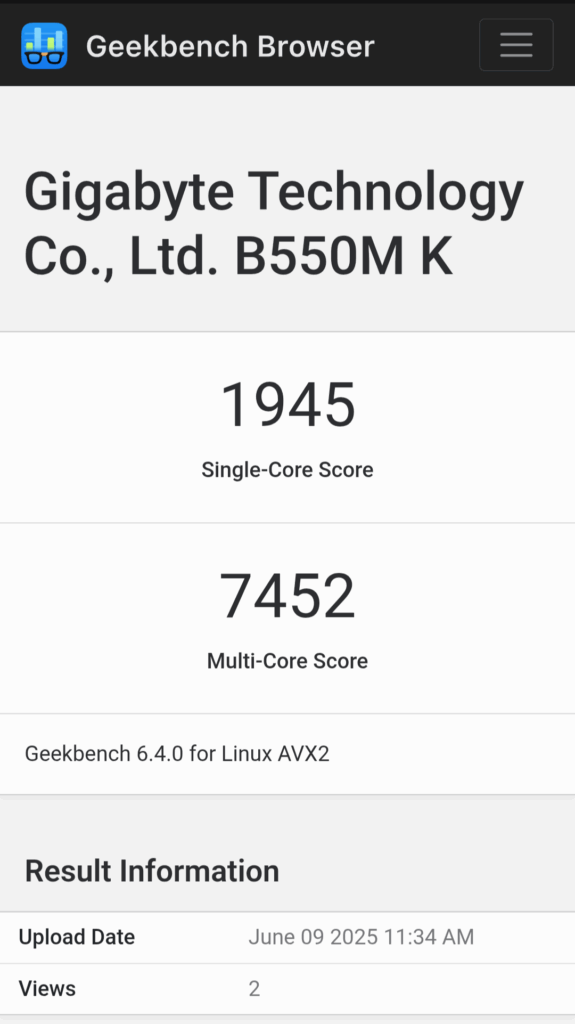
現在 Memories App 幾乎可以即時載入相片,速度同 Google Photos 差唔多。瀏覽檔案順暢好多,成個系統感覺好醒神、反應好快。用 Jellyfin 播 4K 片都冇卡頓,好順暢。😎👍